Transformación Libre: Rotar, Escalar y Sesgar con Pivote Movible
La herramienta Q de Brinimate: escalar desde cualquier ancla, rotar en pasos de 15°, sesgar arrastrando los bordes y mover el pivote de rotación donde quieras.
LuisOA
Equipo Brinimate
Transformación Libre (Q)
La herramienta de selección normal mueve y escala. La Transformación Libre hace lo que falta: rotar, sesgar y —lo más importante— decidir alrededor de qué punto gira todo.
Pulsa Q, haz clic en un objeto y aparece el marco de transformación.
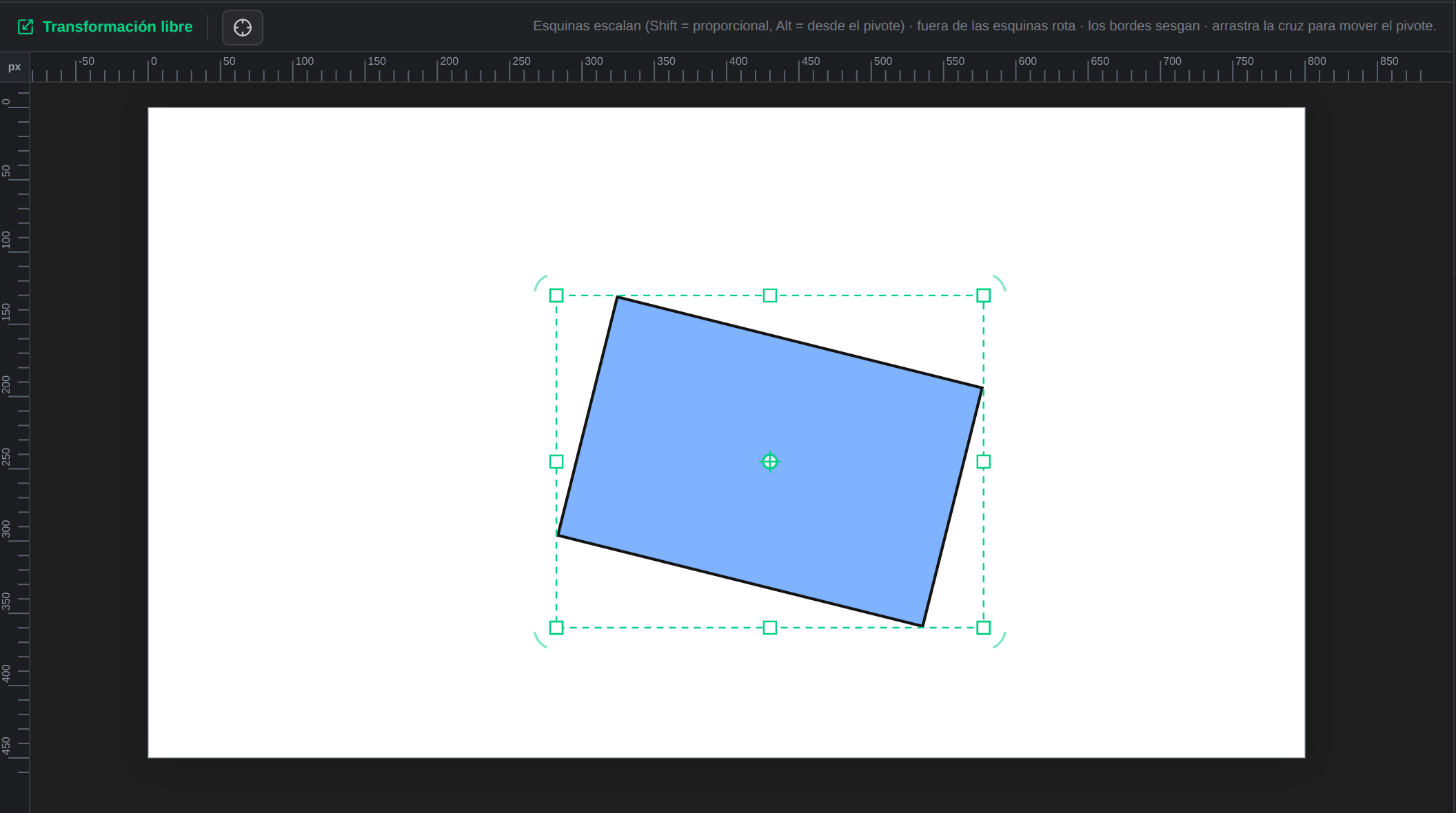 El marco tras una rotación: manijas cuadradas para escalar, arcos tenues señalando las zonas de rotación, y la cruz del pivote en el centro.
Las cuatro cosas que puedes hacer
1. Escalar — arrastra las manijas cuadradas
- Esquinas: escalan en ambos ejes a la vez.
- Centros de los lados: escalan solo en ese eje.
- Shift: mantiene la proporción.
- Alt: escala desde el pivote en vez de desde la manija opuesta.
2. Rotar — arrastra por fuera de las esquinas
Justo afuera de cada esquina hay una zona circular de rotación (marcada con un arco tenue). Arrastra ahí y el objeto gira alrededor del pivote.
- Shift: rota en pasos de 15°, para ángulos limpios.
3. Sesgar — arrastra los bordes
Arrastra cualquier lado del marco (no la manija, el lado) y la forma se inclina. El lado opuesto se queda quieto, así que el sesgado se siente como empujar una carta de una baraja.
Esto es lo que Animate no te deja hacer directamente y es clave para dar perspectiva rápida o simular inclinación.
4. Mover el pivote — arrastra la cruz
La cruz del centro es el punto de rotación. Arrástrala a donde quieras: la esquina de un brazo, la base de un poste, el hombro de un personaje. Después rota, y el objeto gira desde ahí.
El botón Centrar pivote en la barra de opciones lo devuelve al medio.
Por qué el pivote importa: para animar un brazo que se levanta, el giro tiene que salir del hombro, no del centro del brazo. Mover el pivote es la diferencia entre una animación creíble y una que parece que la pieza flota.
Qué pasa por debajo (y por qué te conviene saberlo)
Brinimate hornea la transformación en la geometría, no la guarda como un envoltorio. Consecuencias prácticas:
- Un rectángulo o una elipse que rotas o sesgas se convierte en un trazado. Es normal y es lo correcto: un rectángulo, por definición, tiene los lados alineados a los ejes. Conserva su relleno, contorno y grosor.
- Un círculo que rotas sigue siendo un círculo (rotar un círculo no lo cambia).
- Los trazos de pincel absorben rotación y escala sin perder calidad; si los sesgas, se recalculan sus puntos.
- Las imágenes importadas nunca se resamplean: la transformación vive en los campos del nodo, así que puedes rotar y escalar mil veces sin degradar el bitmap.
Limitación honesta: el texto y los símbolos solo aceptan mover y escalar por ahora — su modelo interno no guarda rotación. Cuando seleccionas uno, las manijas de rotar y sesgar desaparecen en vez de fingir que funcionan.
Atajos
| Acción | Cómo |
|---|---|
| Activar la herramienta | Q |
| Escalar proporcional | Shift + arrastrar esquina |
| Escalar desde el pivote | Alt + arrastrar |
| Rotar en pasos de 15° | Shift + arrastrar fuera de la esquina |
| Deshacer | Ctrl+Z |
Si vienes de colorear, sigue con reglas, guías y ajuste automático para colocar todo con precisión.