
Reglas, Guías y Ajuste Automático: Coloca Todo Donde Debe Ir
Reglas con unidades, guías arrastrables, rejilla y snapping a guías/objetos/rejilla en Brinimate — con la tecla para omitirlo cuando estorba.
LuisOA
Equipo Brinimate
Reglas, Guías y Ajuste Automático
Alinear a ojo funciona hasta que no funciona. Estas tres funciones trabajan juntas para que colocar cosas sea exacto sin volverse tedioso.
Reglas y guías (activas por defecto)
Las reglas aparecen arriba y a la izquierda del lienzo, con la escala real en unidades del proyecto.
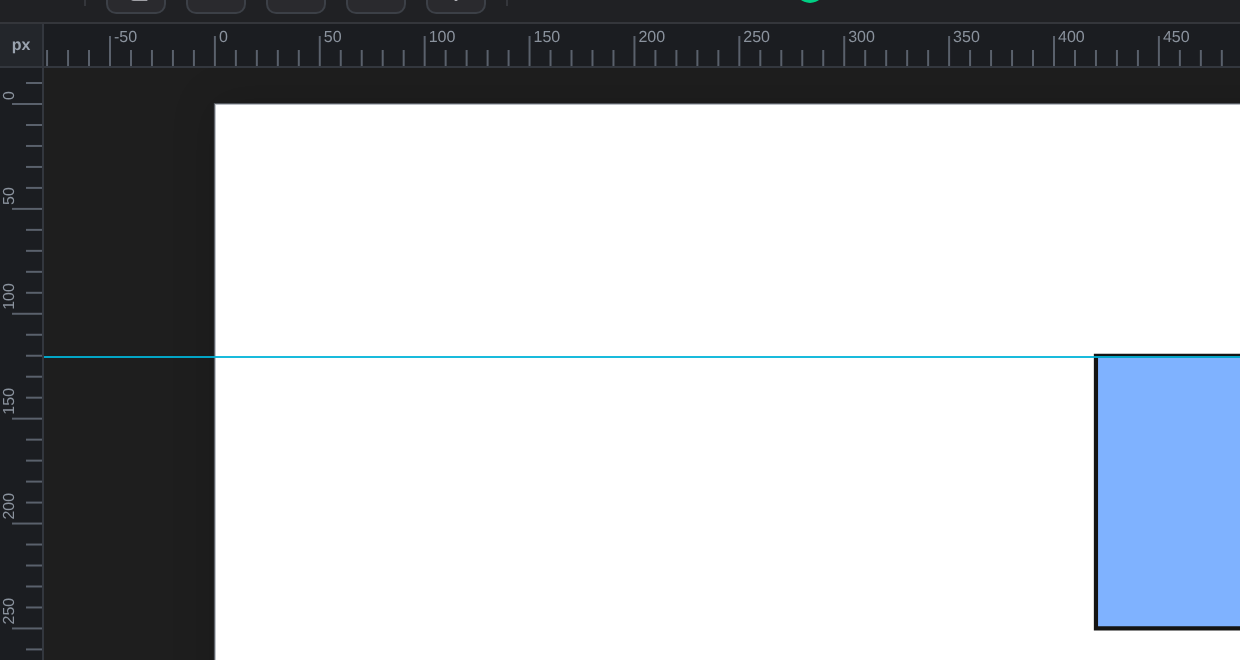 Las reglas muestran la posición real en el lienzo. El cuadro de la esquina cambia la unidad.
- Crear una guía: arrastra desde una regla hacia el lienzo. Desde la regla de arriba salen guías horizontales; desde la izquierda, verticales.
- Mover una guía: arrástrala.
- Borrar una guía: arrástrala de vuelta sobre su regla (aparece “Soltar para eliminar”).
- Cambiar unidad: haz clic en el cuadrito de la esquina para ciclar entre px, cm, mm y pulgadas.
- Ocultarlas: menú Vista → Ocultar reglas / Ocultar guías. También Borrar todas las guías.
Ajuste automático (snapping)
El botón Ajustar en la barra sobre el lienzo lo activa y desactiva. Cuando está activo, lo que arrastras busca alinearse con lo que hay alrededor.
Se ajusta a cuatro cosas, en este orden de prioridad:
- Guías que hayas creado
- Otros objetos (sus bordes izquierdo/centro/derecho y superior/medio/inferior)
- El lienzo (sus bordes y su centro)
- La rejilla, si la activas
A igualdad de distancia gana la de mayor prioridad, así que la rejilla nunca pisa una guía tuya. Y se ajustan tanto los bordes como los centros, que es lo que permite centrar dos objetos entre sí de un tirón.
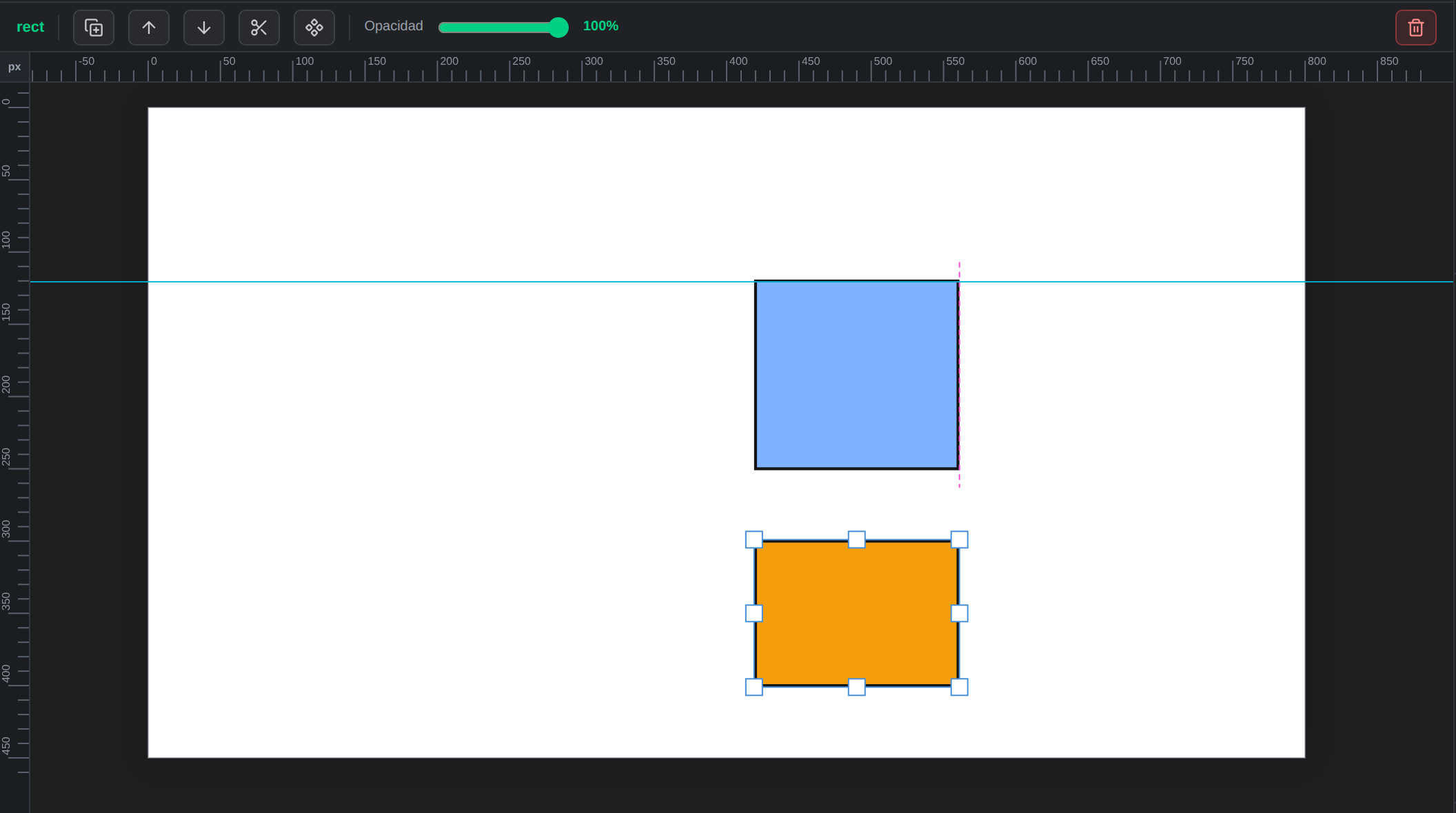 Durante el arrastre aparece una línea discontinua indicando a qué se está alineando. Magenta = otro objeto, azul = guía, gris = rejilla.
El feedback es la mitad del valor
Sin la línea discontinua, el snapping se siente como si el canvas se trabara. Con ella, entiendes por qué el objeto se pegó ahí. La línea solo se dibuja a lo largo de las dos cajas implicadas cuando es un ajuste entre objetos, para no llenar la pantalla de rayas.
Cuando estorba: mantén Ctrl
Mantén Ctrl (o Cmd) mientras arrastras y el ajuste se desactiva solo para ese gesto. No tienes que ir a apagar nada y volver a encenderlo — que es exactamente cuando uno se olvida y termina peleando con la herramienta.
Rejilla
En Vista → Mostrar rejilla aparece una rejilla tenue sobre el lienzo. En el submenú de ajuste puedes activar · a rejilla para que los objetos se peguen a ella. El paso es configurable (20 px por defecto).
Útil para: interfaces, pixel art, composiciones modulares y cualquier cosa donde quieras ritmo visual constante.
Un detalle sobre qué se alinea exactamente
El ajuste usa el borde visible del objeto, que incluye el grosor del contorno — igual que Figma e Illustrator. Si un rectángulo con contorno de 2 px se pega a una guía en 500, su coordenada X marcará 501, pero el borde que se ve toca la guía. Es lo correcto visualmente, aunque el número del Inspector sorprenda al principio.
Bonus: arrastrar en un solo gesto
Antes había que hacer clic para seleccionar y luego arrastrar. Ya no: presiona y arrastra y el objeto se mueve en un solo movimiento, seleccionándose por el camino.
Resumen de accesos
| Acción | Dónde |
|---|---|
| Activar/desactivar ajuste | Botón Ajustar (barra sobre el lienzo) |
| Ajuste solo a guías / objetos / rejilla | Vista → Ajustar a… |
| Omitir el ajuste puntualmente | Mantener Ctrl al arrastrar |
| Mostrar u ocultar reglas, guías, rejilla | Menú Vista |
| Borrar todas las guías | Vista → Borrar todas las guías |