Máscaras: Muestra Solo la Parte que Quieres de una Capa
Cómo funcionan las capas máscara en Brinimate: la regla de qué recorta a qué, por qué puedes pintar la máscara con el pincel, y tres efectos clásicos que se hacen con ellas.
LuisOA
Equipo Brinimate
Capas Máscara: la Ventana por Donde se Ve tu Arte
Una máscara define dónde se ve una capa. Todo lo que dibujes en la capa máscara es la ventana; lo que quede fuera de esa ventana desaparece.
La regla, en una frase
Una capa máscara recorta las capas de dibujo que están justo debajo de ella, hasta la siguiente máscara o hasta una capa que no sea de dibujo.
No hay que “vincular” capas a mano como en Adobe Animate: pones la máscara arriba, y las capas de abajo quedan recortadas. La Línea de tiempo te lo confirma con una insignia mask en cada capa afectada.
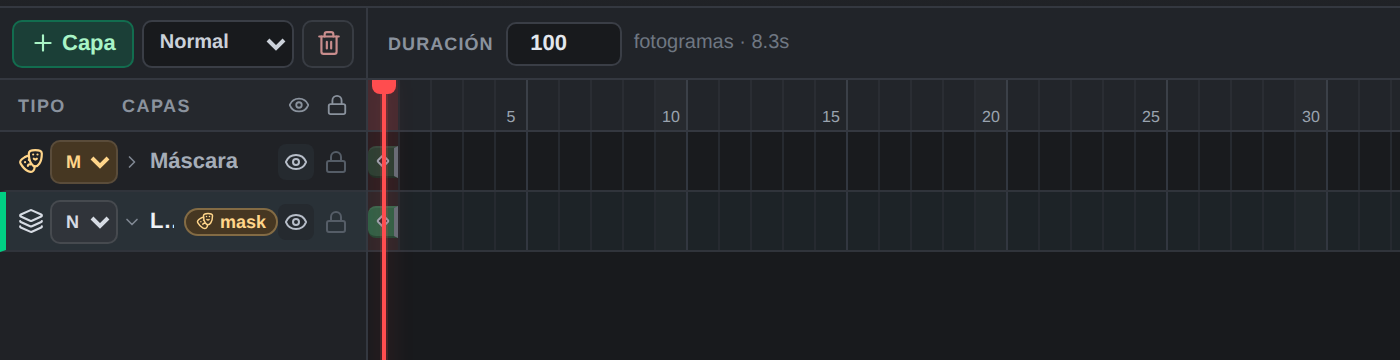 La insignia “mask” aparece en las capas que están siendo recortadas. Si no aparece, esa capa no está en el alcance de la máscara.
Paso a paso
- Dibuja tu contenido en una capa normal (una foto importada, un degradado pintado, un texto grande).
- En la Línea de tiempo, pulsa + Capa y elige el tipo Máscara. Se crea encima.
- Con la capa máscara activa, dibuja las zonas que quieres que se vean: círculos, rectángulos, trazos de pincel, lo que sea.
- Selecciona de nuevo la capa de contenido. Verás el resultado recortado.
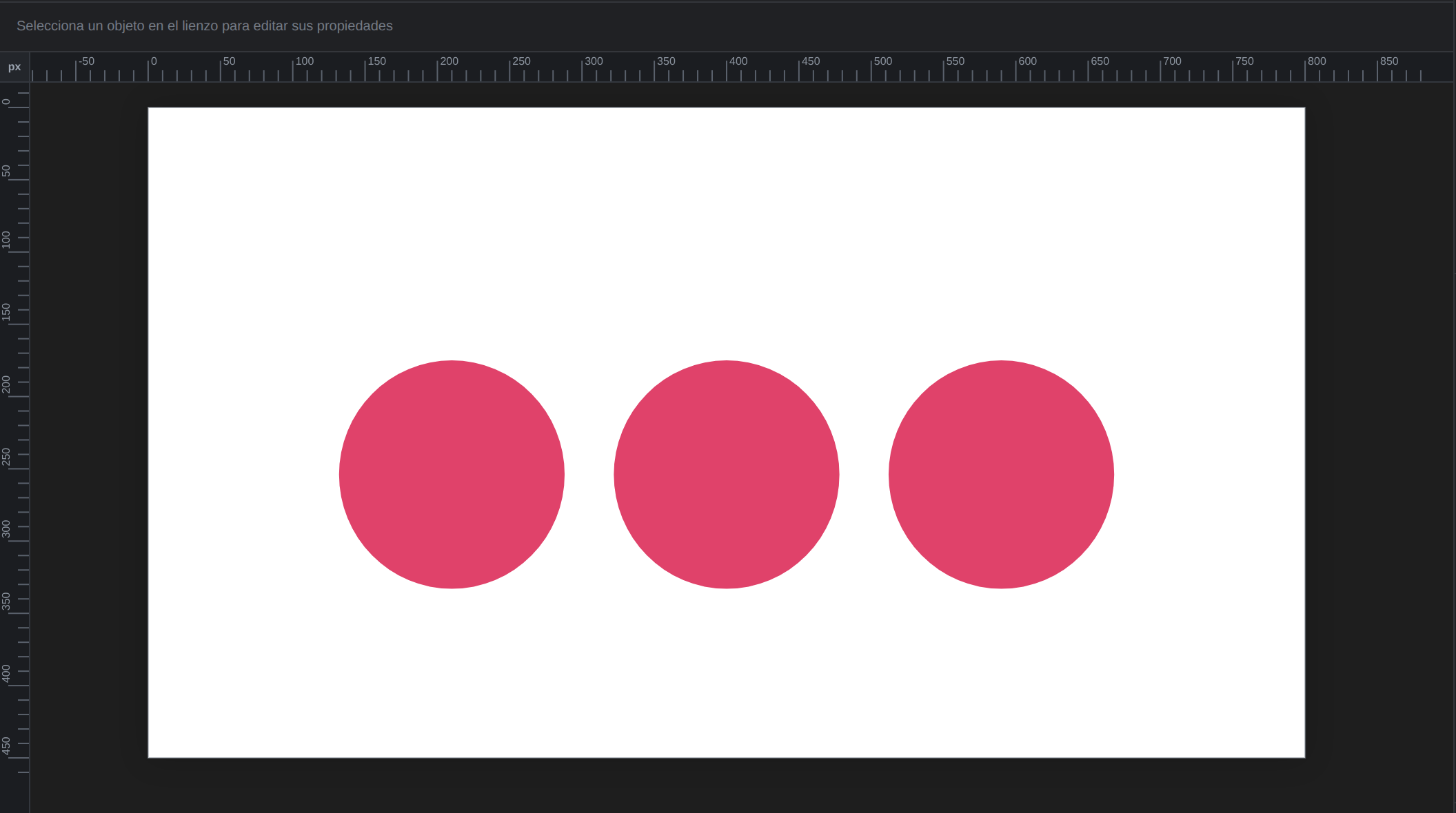 Una banda rosa que cruza todo el lienzo, recortada por una máscara de tres círculos. Solo se ve el color dentro de los círculos.
Tres detalles que te van a importar
1. El dibujo de la máscara no se pinta. La máscara solo define la forma de la ventana; su color nunca aparece en el resultado. Pero mientras tienes la capa máscara seleccionada se muestra al 45 % de opacidad, para que puedas ver y editar lo que estás recortando sin trabajar a ciegas.
2. Puedes pintar la máscara con el pincel. No estás limitado a formas cerradas: cada trazo de pincel aporta su banda al área visible. Es la forma natural de hacer una revelación irregular, un efecto de tinta o un borde rasgado.
3. Una máscara vacía no recorta nada. Si creas la capa y todavía no dibujas, tu arte sigue visible en vez de desaparecer. Así añadir la capa antes de dibujar no parece un error.
Y ocultar la máscara (el icono del ojo) devuelve todo a la vista, que es la forma más rápida de comparar antes/después.
Tres efectos clásicos con máscaras
Texto que se rellena de color. Contenido = un degradado o un patrón. Máscara = texto grande convertido a formas. Resultado: letras con textura.
Revelación animada (wipe). Contenido = tu escena. Máscara = un rectángulo que crece de izquierda a derecha con keyframes. Resultado: la escena aparece barrida.
Foco / viñeta que sigue a un personaje. Contenido = la escena a color. Máscara = un círculo animado que se mueve con el personaje. El resto queda oculto.
Como la máscara es una capa normal con keyframes, todo lo que puedas animar puede ser una máscara animada. Ahí está su verdadero poder.
Funciona igual en la exportación
El recorte se aplica con la misma técnica en pantalla y en el video exportado, así que lo que ves es exactamente lo que sale en el MP4. No hay sorpresas al exportar.
Limitación: el texto no se puede usar como máscara todavía (haría falta extraer los contornos de la tipografía). Si necesitas texto enmascarante, dibújalo con la pluma o conviértelo a formas.
Siguiente: reglas, guías y ajuste automático para colocar tus máscaras con precisión.