
Pinceles con Presión en Brinimate: 55 Pinceles Nuevos y 9 Gomas que Responden a tu Tableta
Brinimate suma 55 pinceles nuevos (lápiz, tinta, acuarela, óleo, aerógrafo, texturas) y 9 gomas. Todos responden a la presión de tu tableta gráfica: presiona más y la línea engrosa o se oscurece. Gratis y en el navegador.
LuisOA
Equipo Brinimate
Pinceles con presión
Si dibujas con tableta, ahora Brinimate siente cuánto presionas. Llegan 55 pinceles nuevos y 9 gomas, y todos responden a la presión: con un toque suave la línea sale fina y clara, y si aprietas, sale gruesa y oscura. Como en papel.
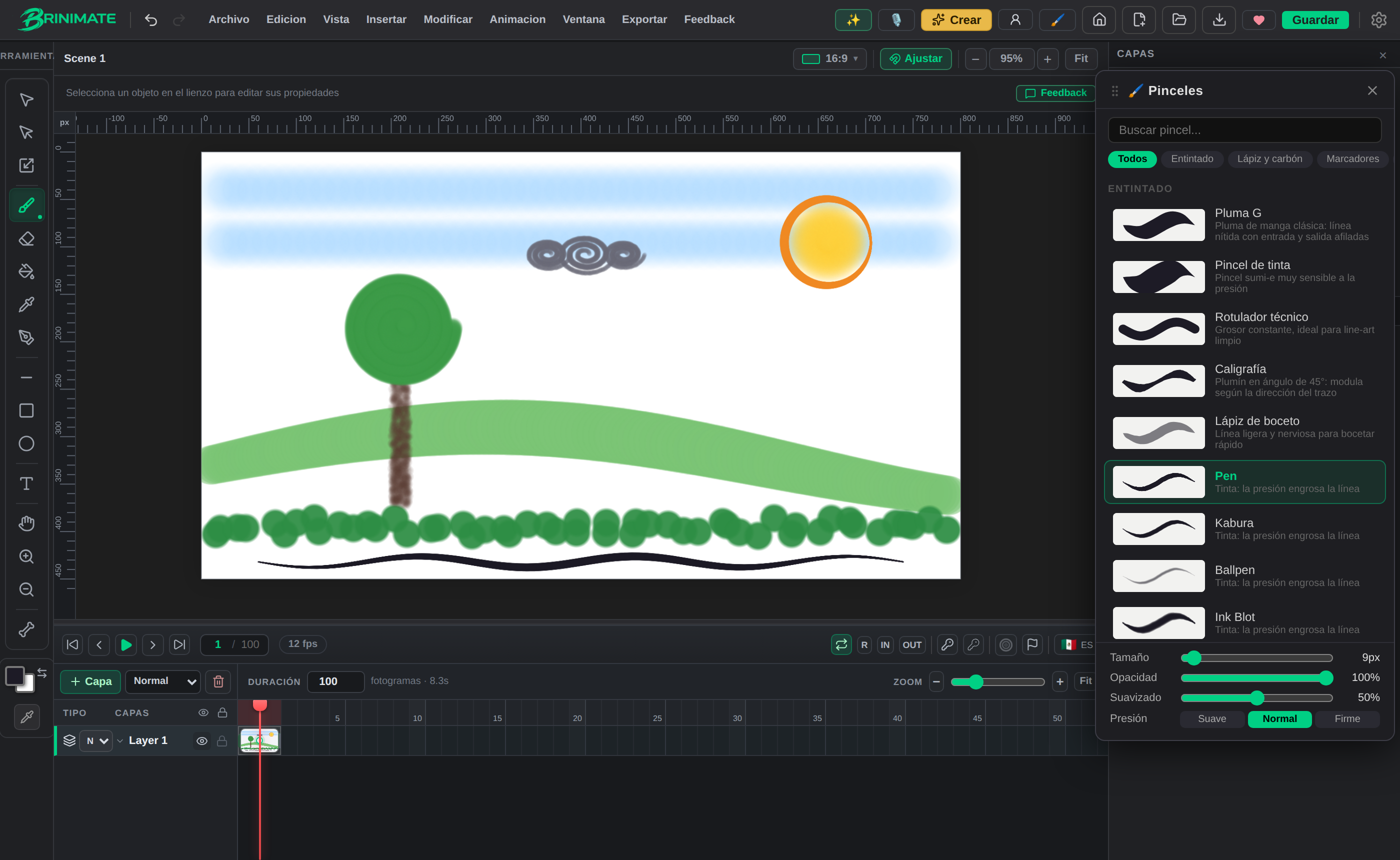 Cielo con aerógrafo, sol con tinta, nube a lápiz, árbol con carboncillo y óleo, pasto con textura: todo con presión.
Cómo se usan
- Toca el Pincel en la barra de herramientas (o pulsa
B). Se abre el panel de pinceles. - Elige una familia arriba: Entintado, Lápiz y carbón, Marcadores, Acuarela, Pintura, Aerógrafo y spray o Texturas y efectos. También puedes buscar por nombre.
- Toca un pincel. Cada pincel nuevo trae el tamaño para el que fue pensado; luego lo cambias con el control de abajo.
- Dibuja en el lienzo.
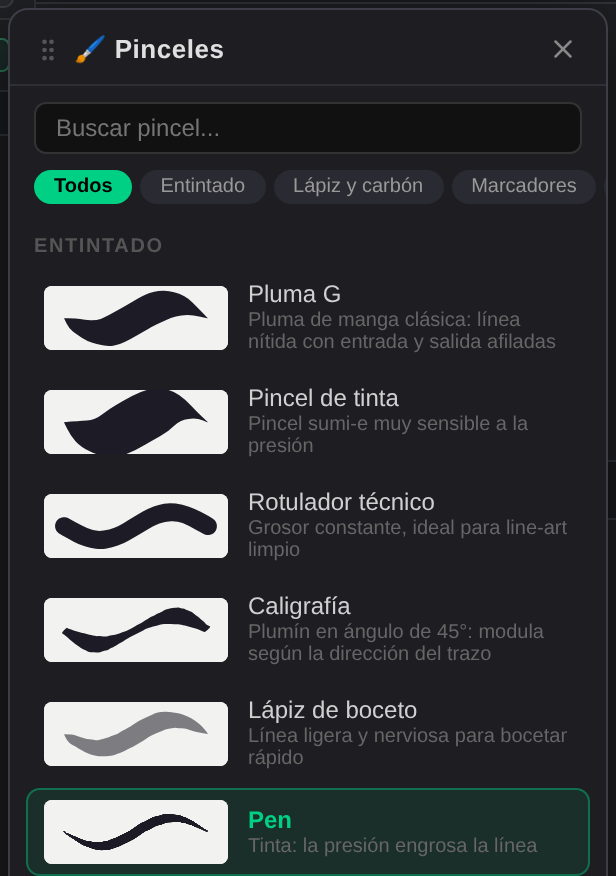 Cada vista previa muestra el trazo real del pincel, con su entrada suave y su salida.
Qué hace la presión
Cada familia responde a su manera:
- Tinta: la presión engrosa la línea. Es la que más se nota al entintar.
- Lápiz y carbón: presionar oscurece el grafito, como un lápiz de verdad.
- Aerógrafo: presionar suelta más pintura.
- Acuarela y pintura: con poca presión hacen capas transparentes que se van sumando.
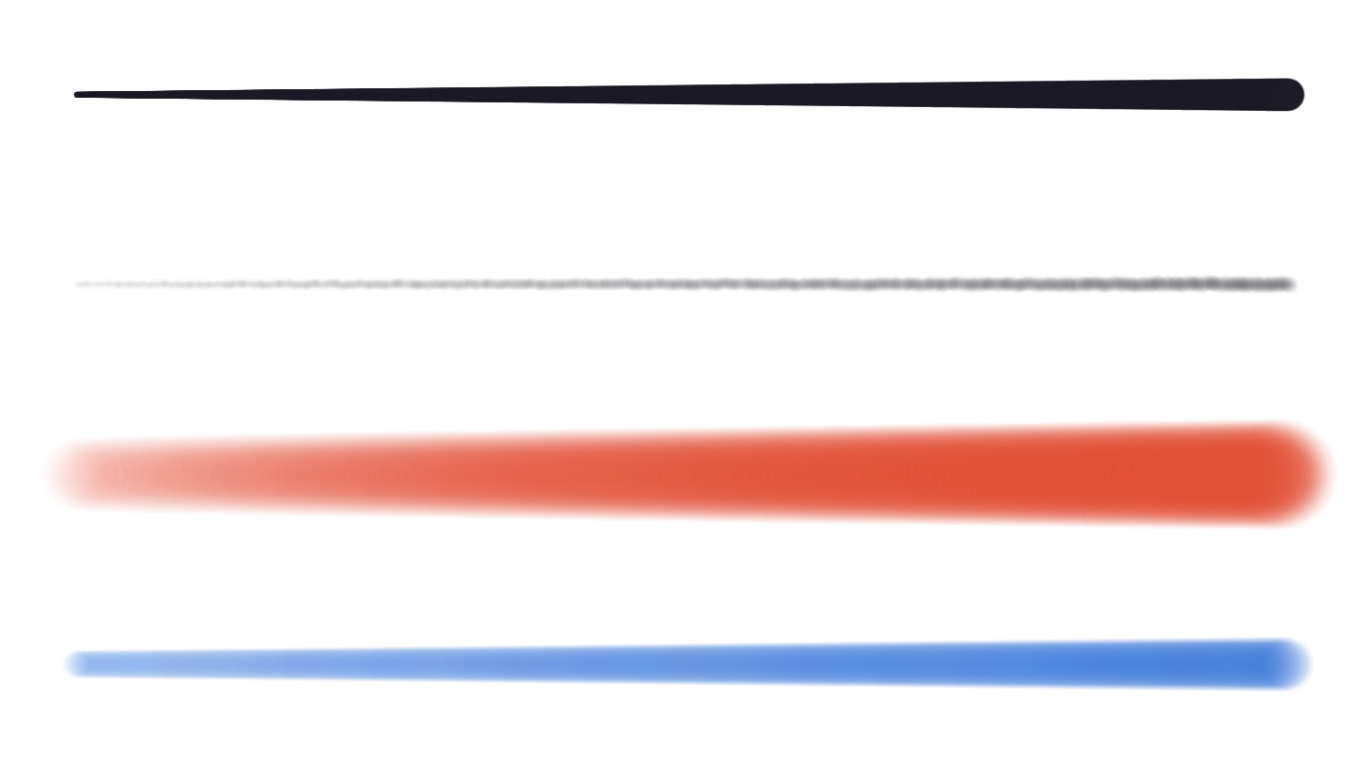 El mismo gesto, de menos a más presión: tinta, lápiz, aerógrafo y acuarela.
¿Y si no tienes tableta? Con el ratón o el dedo pintan parejo, al tamaño y la opacidad que elegiste. No pierdes nada.
Ajusta la presión a tu mano
Abajo del panel está Presión, con tres opciones:
- Suave: con un toque ligero ya pinta fuerte. Para quien dibuja con la mano relajada.
- Normal: tal como la manda la tableta.
- Firme: hay que presionar más para llegar al máximo. Para quien aprieta mucho.
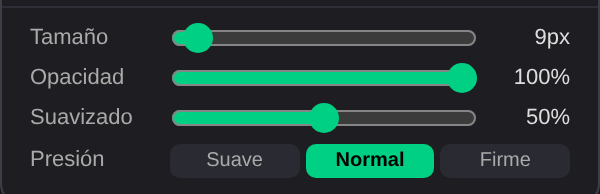 Brinimate recuerda tu elección la próxima vez que abras el editor.
Gomas con presión
Toca la Goma y el panel muestra solo las gomas: la Goma clásica de siempre y 9 gomas nuevas. Las nuevas borran más cuanto más presionas, así puedes aclarar una zona sin borrarla del todo.
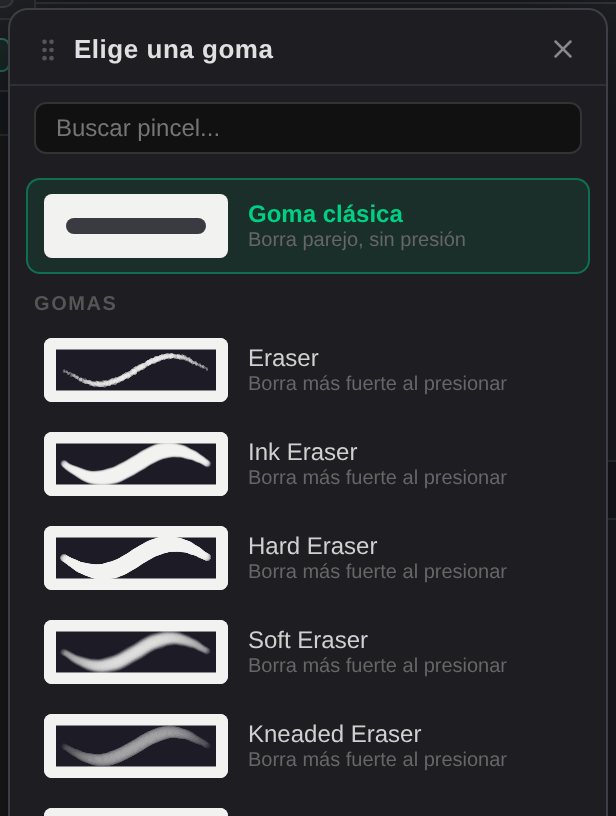 La Goma clásica borra parejo; las demás responden a la presión.
Pensado para animar
Cada trazo sigue siendo un objeto: lo puedes mover, escalar o voltear, y copiarlo a otro fotograma. Con la piel de cebolla de la línea de tiempo ves los dibujos anteriores mientras dibujas el siguiente, así que puedes animar cuadro a cuadro con el lápiz y la presión que usarías en papel.
Tabletas: funciona en el navegador con tabletas Wacom, Huion y XP-Pen, con el Apple Pencil en iPad y con los lápices de Surface y Android. En Windows, si la presión no responde, activa Windows Ink en el programa de tu tableta.
Pruébalo en el editor: gratis y sin instalar nada.