
Brinimate en el Teléfono: Nueva Interfaz para Animar con el Dedo
El editor de Brinimate tiene una interfaz nueva para el teléfono: línea de tiempo siempre a la vista, herramientas por grupos, botón + para añadir, gestos con los dedos y un paseo guiado. Gratis y en el navegador.
LuisOA
Equipo Brinimate
Brinimate en el teléfono
Brinimate ya funcionaba en el teléfono, pero era la interfaz de escritorio apretada: dos filas de íconos que se salían de la pantalla, la línea de tiempo escondida en un menú y nada de gestos. Ahora el teléfono tiene su propia interfaz, pensada para animar con el dedo.
Nos fijamos en las apps de animación y video que mejor funcionan en el teléfono: la línea de tiempo siempre a la vista, como en las apps de animación cuadro a cuadro; una barra de abajo que cambia según lo que eliges, como en los editores de video; y los gestos de dos y tres dedos de las apps de dibujo para iPad.
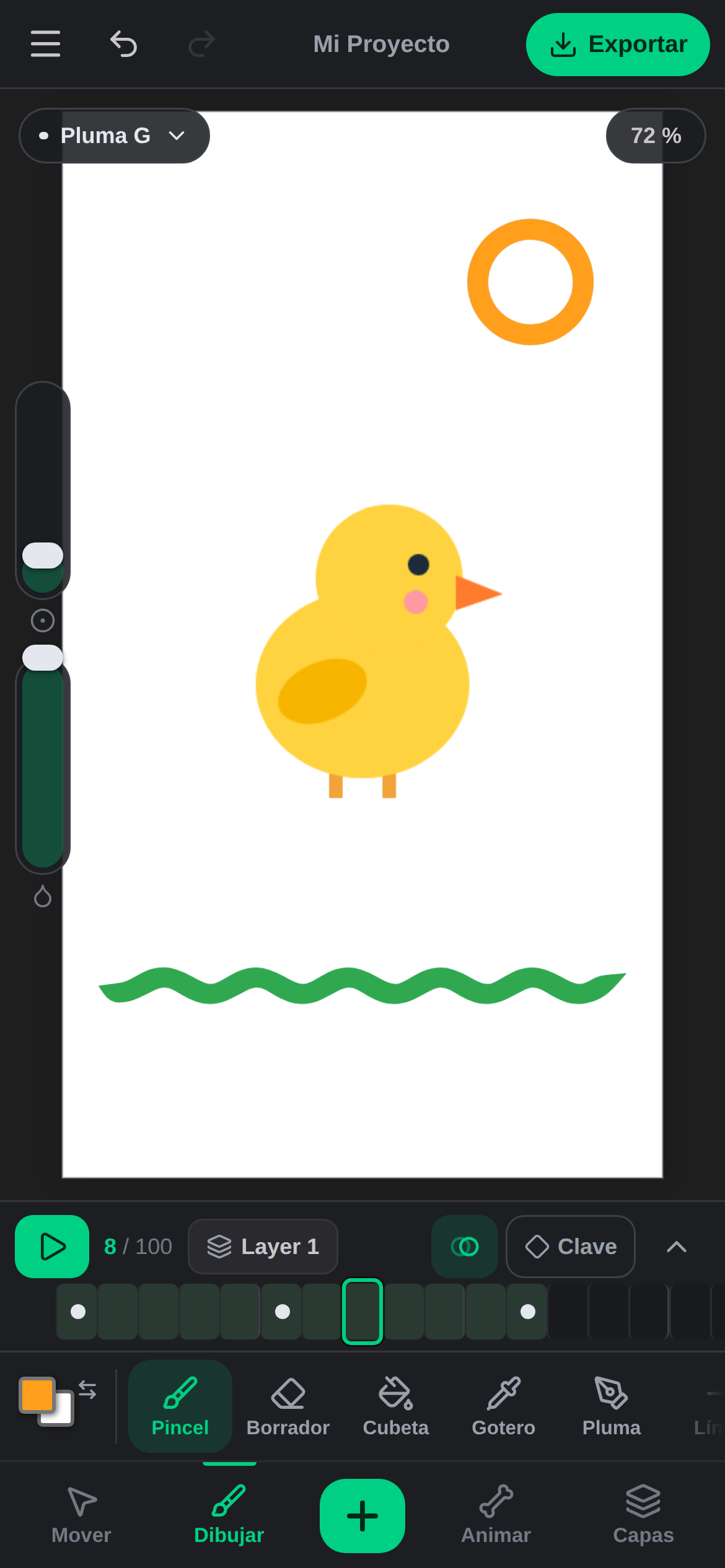 Arriba el menú, deshacer y Exportar; en medio el dibujo; abajo la línea de tiempo y las herramientas.
Cuatro grupos y el botón +
Abajo hay cuatro grupos: Mover, Dibujar, Animar y Capas. Al tocar uno, sus herramientas aparecen en la fila de arriba, cada una con su nombre para no tener que adivinar qué es cada ícono. A la izquierda de la fila está el color del trazo y del relleno.
En el centro está el +: ahí se añaden los skits con voz, Brinimate Mirror, la foto que habla, tus personajes, imágenes, texto y formas.
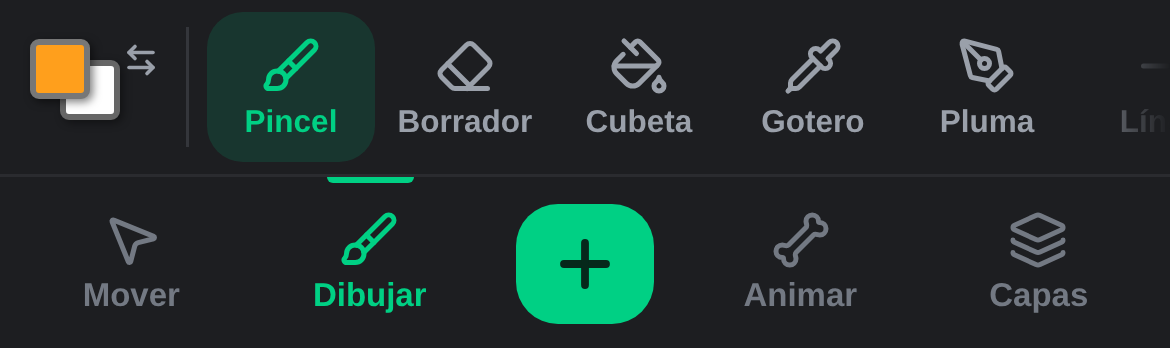 Tocar un grupo solo muestra sus herramientas; no cambia la que estás usando.
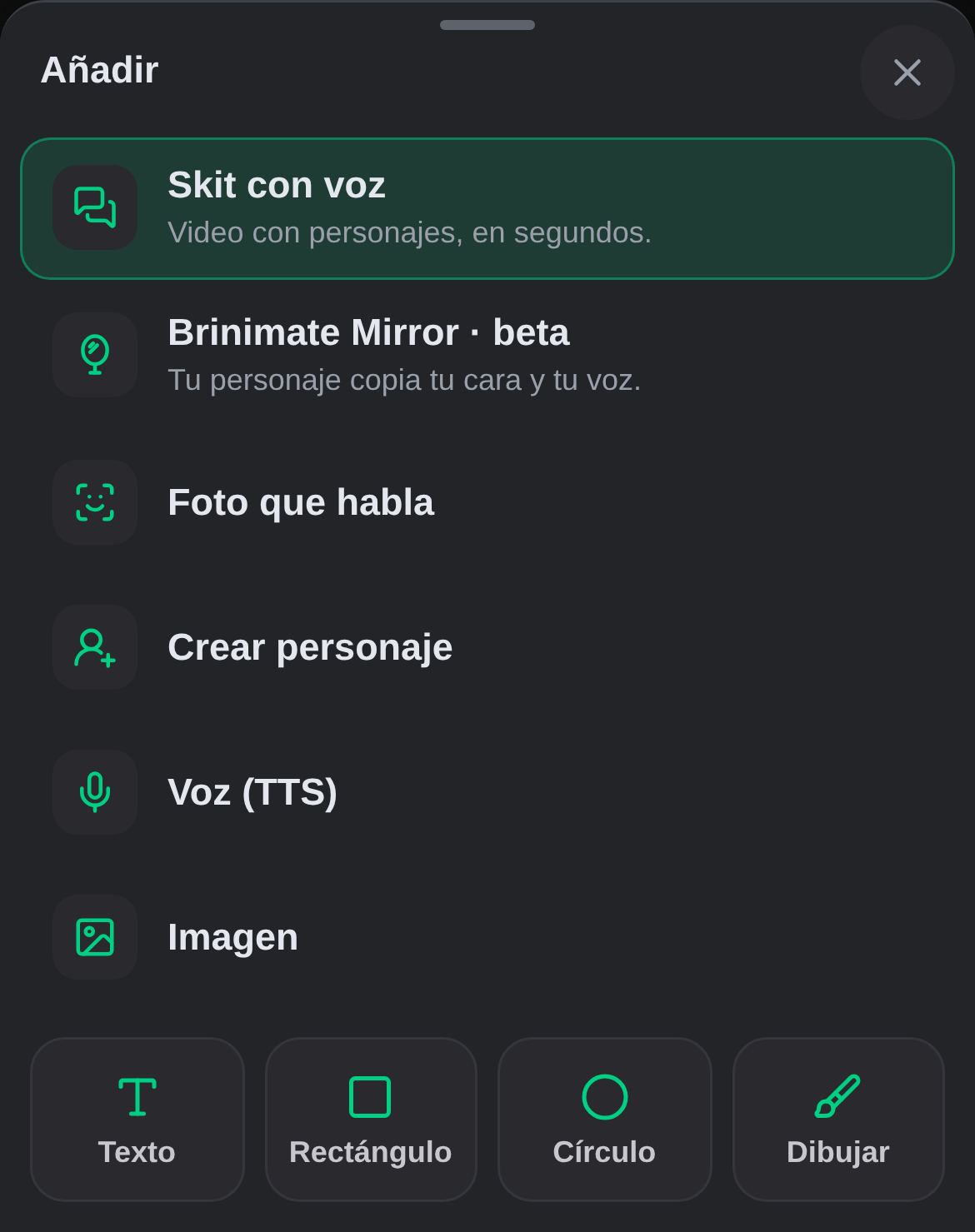 El + abre todo lo que puedes añadir.
La línea de tiempo siempre a la vista
En un editor de animación la línea de tiempo no puede estar escondida. Ahora ocupa una tira fija sobre las herramientas:
- Desliza la tira con el dedo para moverte por los fotogramas. El cuadro verde del centro marca el fotograma actual.
- Clave guarda el dibujo en este fotograma. Si ya hay una clave, la quita.
- El botón de los dos círculos enciende el papel cebolla, que muestra el fotograma anterior.
- La flecha abre la línea de tiempo completa con todas las capas.
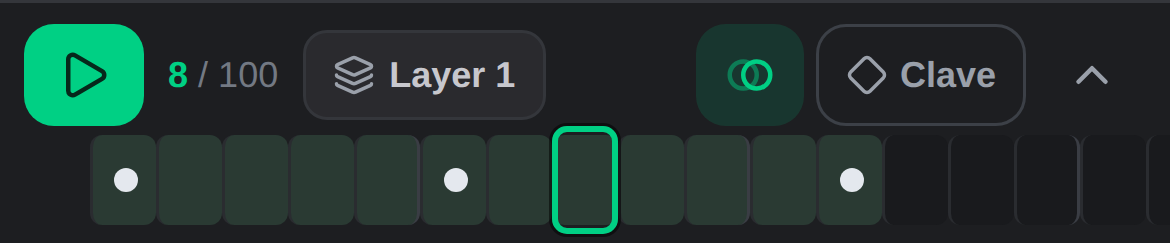 Los puntos son claves y el verde oscuro marca los fotogramas que tienen dibujo.
El pincel: tamaño y opacidad al alcance del pulgar
Con el pincel o el borrador aparecen dos barras a la izquierda del dibujo: la de arriba cambia el tamaño y la de abajo la opacidad. Arriba a la izquierda está el nombre del pincel; tócalo para elegir otro de la biblioteca de pinceles.
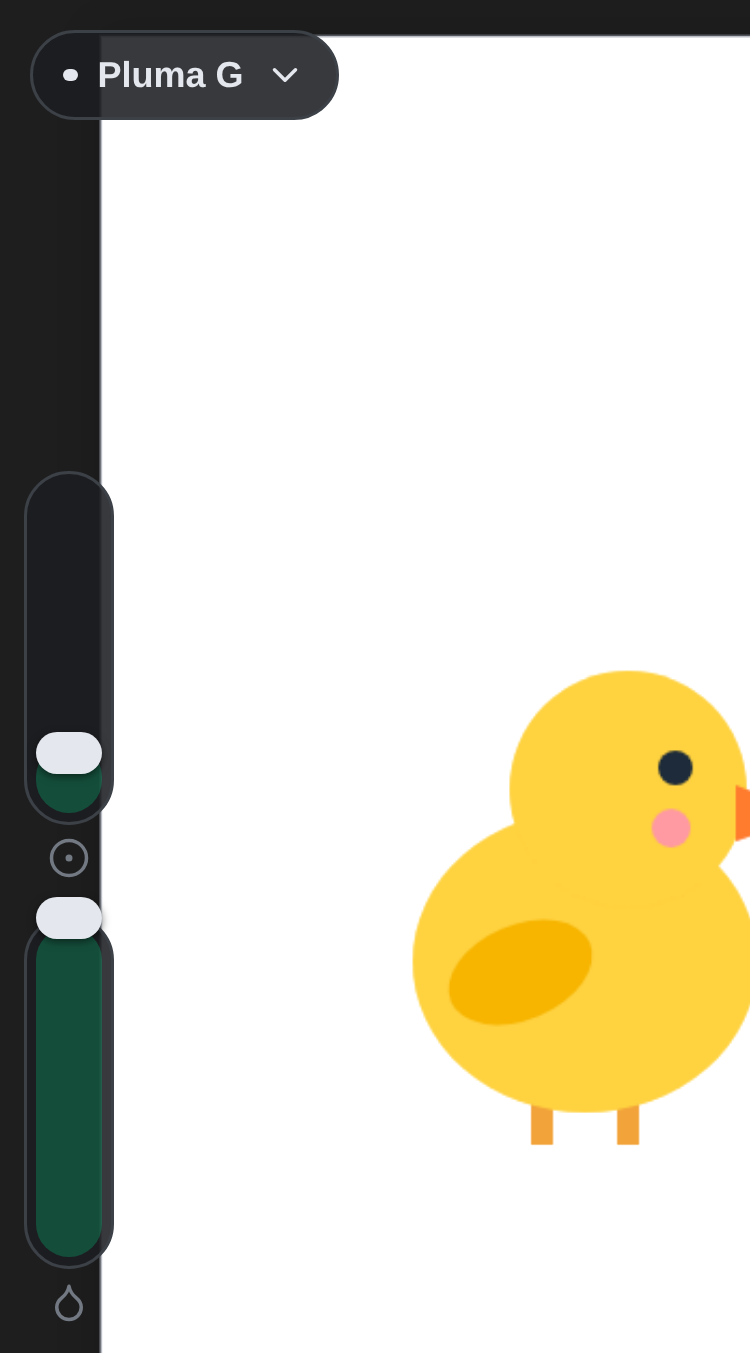 La barra de tamaño da más recorrido a los tamaños pequeños, que son los que más se usan.
Al elegir un objeto
Toca un objeto con Elegir (grupo Mover) y la barra de abajo se convierte en sus acciones: Ajustes, Duplicar, Voltear y Borrar. Arriba quedan Copiar, Pegar, Voltear vertical, Al frente, Al fondo y Hacer símbolo. Listo te devuelve a las herramientas.
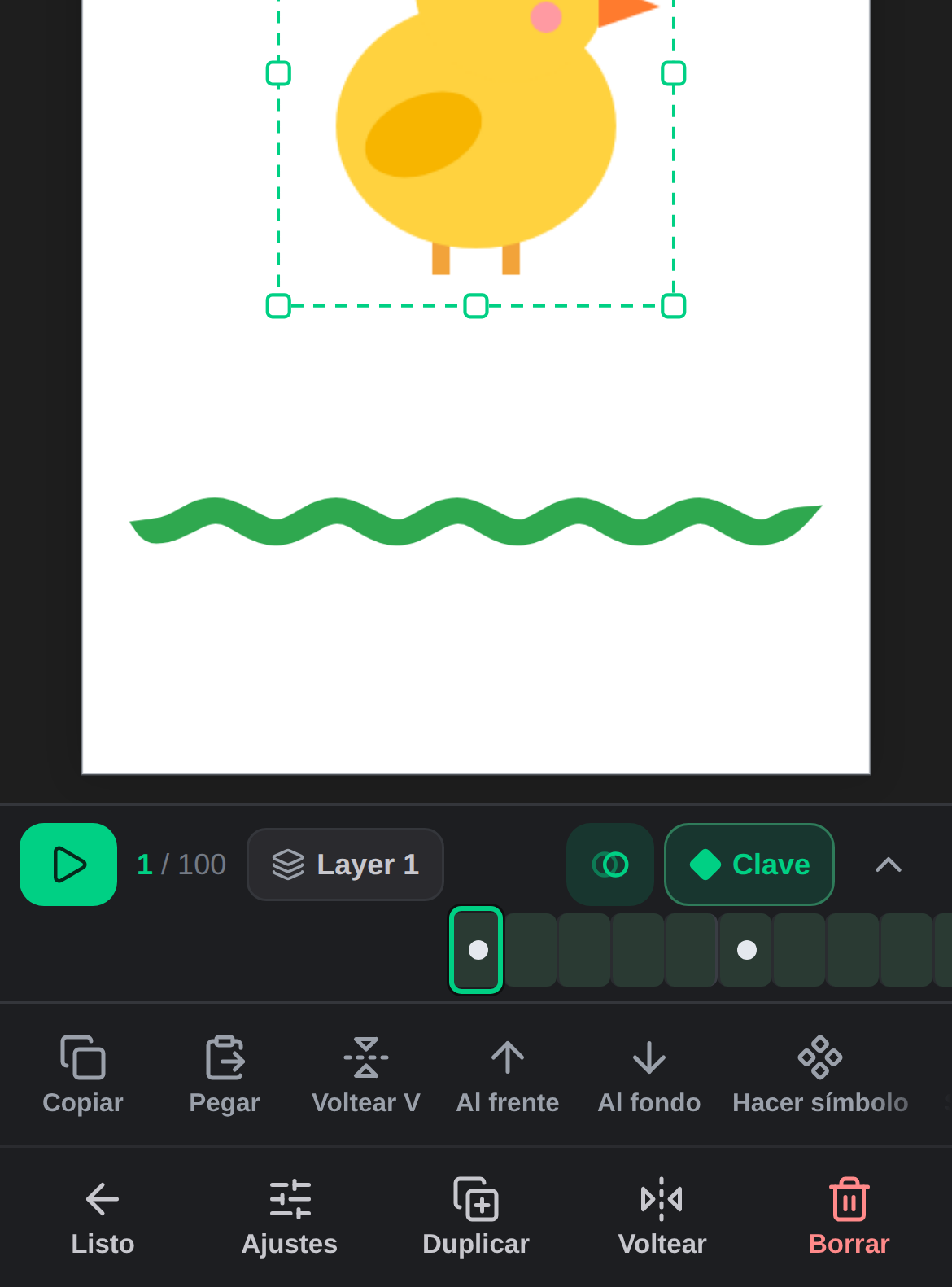 Las acciones aparecen solo cuando tienes algo elegido.
Gestos con los dedos
Funcionan sobre el dibujo con cualquier herramienta:
- Pellizca para acercar o alejar.
- Arrastra con dos dedos para mover el dibujo.
- Toca con dos dedos para deshacer.
- Toca con tres dedos para rehacer.
Pellizcar con el pincel activo no deja rayas: Brinimate espera unos milisegundos a ver si llega un segundo dedo antes de empezar el trazo. Si dibujas con un lápiz digital, el lápiz dibuja al instante y la palma apoyada no hace nada.
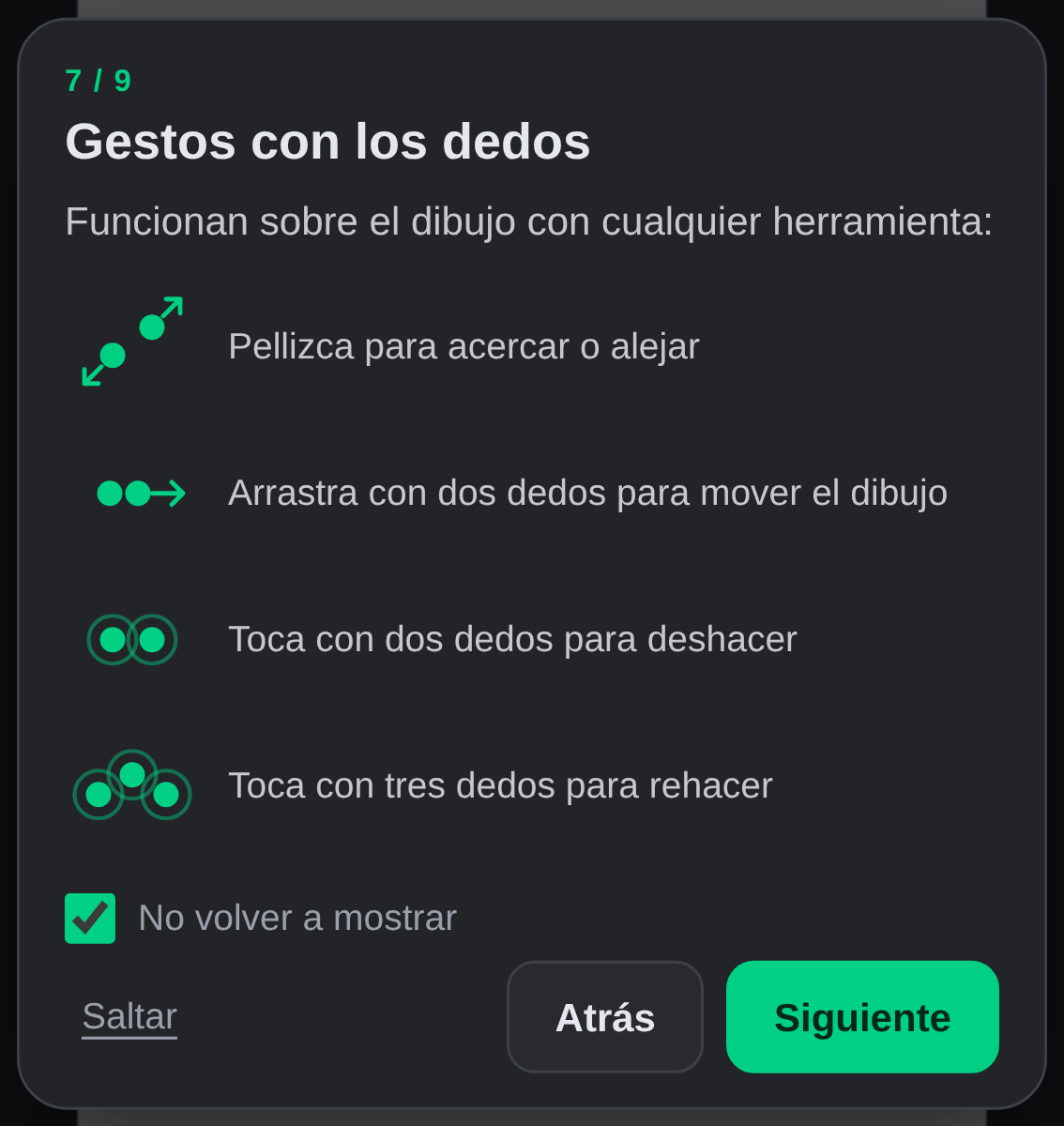 El paseo guiado aparece la primera vez y se vuelve a abrir desde el menú.
Paseo guiado
La primera vez que abres el editor en el teléfono, un paseo de nueve pasos te muestra dónde está cada cosa, resaltándola en la pantalla. Se salta con un toque y no vuelve a aparecer, pero lo puedes repasar desde ☰ → Paseo guiado.
También en horizontal y en tablet
- Teléfono en horizontal: las herramientas pasan a una columna a la derecha y el dibujo usa todo el ancho.
- Tablet: en horizontal se usa la interfaz de escritorio, con botones más grandes para el dedo y los mismos gestos.
- Proyectos nuevos en el teléfono empiezan en formato vertical 9:16, listos para TikTok, Reels y Shorts.
Preguntas frecuentes
¿Hay que instalar algo? No. Abre el editor en el navegador del teléfono.
¿Dónde quedaron las opciones del escritorio? En el menú ☰: Archivo, Edición, Vista, Insertar, Modificar, Animación y Exportar están completos.
¿Es gratis? Sí, y sin cuenta.
Si animas en la computadora, nada cambió: la interfaz de escritorio sigue igual. Para empezar en el teléfono, prueba un skit con voz desde el botón +.