
Cómo Guardar tu Animación en Brinimate y el Nuevo Archivo .bric
Guarda tu proyecto en el navegador con Ctrl+S, recupéralo al volver y llévalo a cualquier lado en un solo archivo .bric con Guardar como .bric. Gratis y sin cuenta.
LuisOA
Equipo Brinimate
Guardar tu animación en Brinimate
Brinimate funciona en el navegador y sin cuenta, así que tu trabajo se puede guardar de dos formas: en el navegador (rápido, para seguir mañana) y en un archivo .bric (tu copia segura, para llevarla a donde quieras).
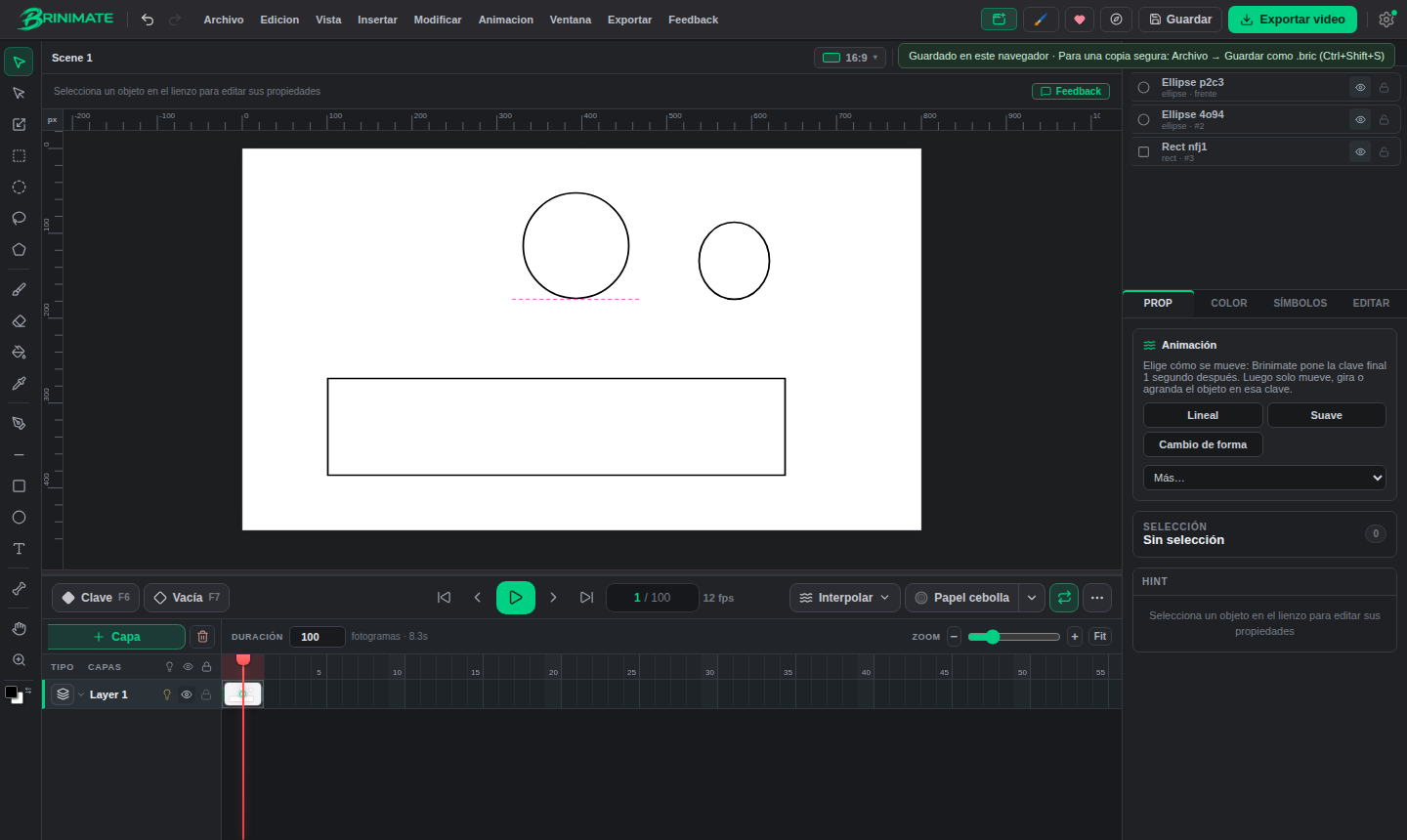 Al pulsar Guardar aparece el aviso arriba a la derecha. La primera vez también te recuerda cómo hacer la copia segura.
1. Guardar en el navegador (Ctrl+S)
- Pulsa Guardar en la barra de arriba, o Ctrl+S (Cmd+S en Mac).
- Verás el aviso «Guardado en este navegador».
- Cierra la pestaña cuando quieras. Al volver a abrir Brinimate en ese navegador, tu proyecto aparece como lo dejaste.
Además, el autoguardado va guardando solo mientras trabajas. Si alguna vez quieres apagarlo, está en el engranaje de arriba a la derecha.
Lo guardado en el navegador vive solo en ese navegador y ese equipo. Si borras los datos de navegación, usas incógnito o cambias de computador, no estará. Para eso existe el archivo .bric.
2. Guardar como archivo .bric (Ctrl+Shift+S)
- Abre Archivo → Guardar como .bric… o pulsa Ctrl+Shift+S.
- En Chrome y Edge eliges dónde guardarlo, como en cualquier programa. En otros navegadores y en el celular se descarga a tu carpeta de descargas.
- Guarda ese archivo donde quieras: tu computador, una memoria USB, Google Drive…
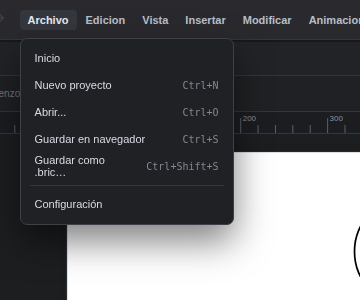 Las dos formas de guardar, en el menú Archivo.
Un .bric es el archivo propio de Brinimate: todo tu proyecto en un solo archivo, con las capas, los fotogramas, los símbolos, los huesos y las imágenes dentro. No es un zip ni un texto: las imágenes van dentro tal cual y el resto comprimido, así que pesa menos que el .json de antes. Si el archivo se daña, Brinimate lo nota y te avisa en vez de abrir algo roto.
3. Abrir un .bric (Ctrl+O)
- Abre Archivo → Abrir… o pulsa Ctrl+O.
- Elige tu archivo
.bric. El proyecto se abre listo para seguir animando.
También puedes abrirlo desde la pantalla de inicio con Abrir proyecto. Los .json de antes y los archivos Lottie se siguen abriendo igual.
¿Y para compartir la animación?
El .bric es para seguir editando. Para mostrar tu animación usa Exportar video (MP4 o WebM, listo para TikTok, Reels o YouTube) o Exportar → Exportar Lottie si es para una web o una app.
En resumen: Ctrl+S para seguir mañana en el mismo navegador, Ctrl+Shift+S para tener tu copia segura en un .bric. Abre el editor y pruébalo.