Bote de Pintura: Colorea Dibujos Lineales Sin Pelear con los Huecos
Cómo usar el bote de pintura de Brinimate: cerrar huecos de forma continua, ajustar la tolerancia y por qué el relleno queda como un trazado editable y no como un objeto raro.
LuisOA
Equipo Brinimate
Bote de Pintura (K): Colorear Sin Frustración
Colorear un dibujo lineal es EL flujo de la animación 2D, y también el punto donde más gente abandona. El problema clásico: tus trazos a mano nunca cierran perfecto, y cuando le das al bote, el color se escapa y te pinta toda la pantalla.
Brinimate resuelve eso de una forma distinta a la habitual. Aquí está cómo usarlo.
Los tres controles que importan
Selecciona el bote con la tecla K (o el icono del cubo en la barra de herramientas). Arriba del lienzo aparece su barra de opciones:
| Control | Qué hace |
|---|---|
| Muestra de color | El color de relleno activo. Cámbialo en el panel de herramientas. |
| Cerrar huecos | De 0 a 12 px. Cuánto puede “saltar” el relleno para cerrar aberturas en tu línea. |
| Tolerancia | Qué tan parecido debe ser un píxel para considerarse la misma zona. Súbela en dibujos con degradados o antialias fuerte. |
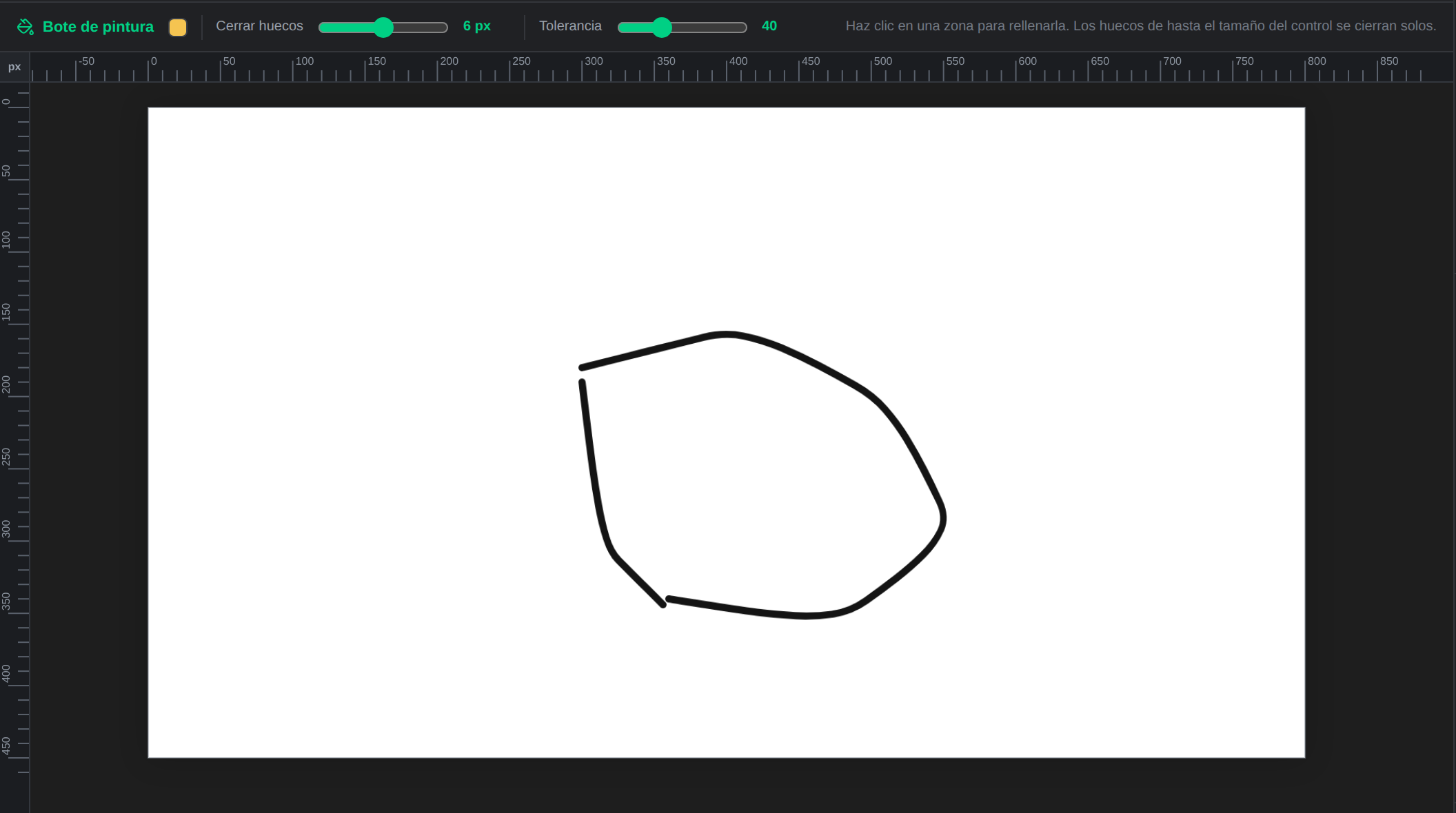 Un contorno dibujado a mano en dos trazos. Fíjate arriba y abajo: hay huecos donde los trazos no se juntan.
Paso a paso
- Dibuja tu contorno con el pincel (B). No te preocupes por cerrar perfecto.
- Pulsa K.
- Elige el color de relleno en el panel de herramientas.
- Sube Cerrar huecos a 4-6 px si dibujaste suelto.
- Haz clic dentro de la zona que quieres rellenar.
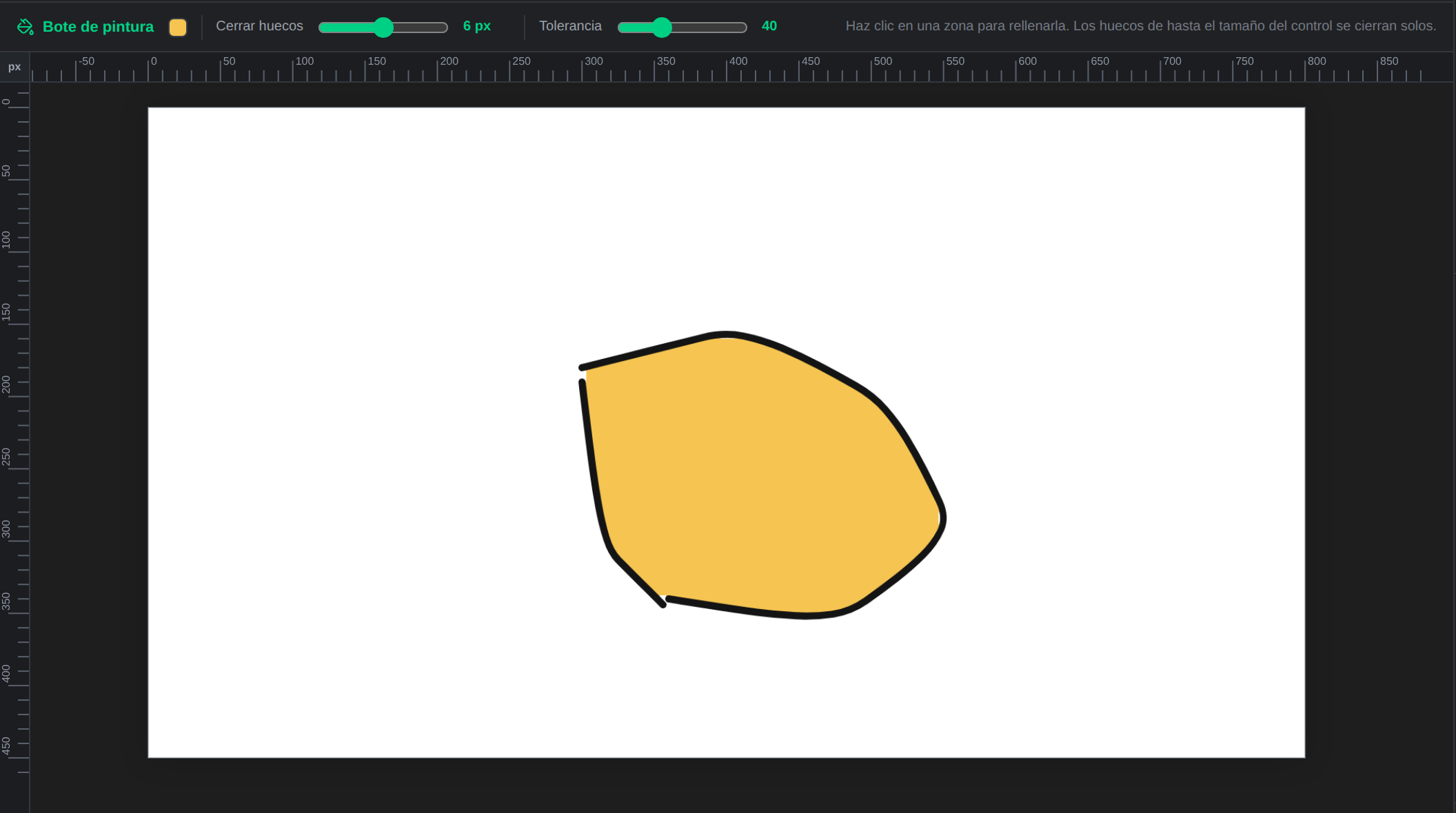 Con “Cerrar huecos” en 6 px, el relleno respeta la línea aunque el contorno no estuviera cerrado.
El truco del control continuo. Adobe Animate te da cuatro niveles fijos de cierre de huecos y a adivinar cuál sirve. Aquí es un deslizador continuo de 0 a 12 px: si el color se escapa, súbelo un poco y vuelve a intentar. Si se te come detalles finos, bájalo.
Por qué el relleno queda “bien” y no estorba
Dos decisiones de diseño que notarás enseguida:
1. El relleno es un trazado editable. No es un objeto especial: es un svg-path como cualquier otro. Puedes seleccionarlo, moverlo, cambiarle el color desde el Inspector, animarlo con keyframes y se exporta igual que el resto. En Animate el bote produce un objeto “forma” que después pelea con tus líneas; aquí no.
2. El relleno se coloca solo donde toca.
- Si haces clic sobre el fondo o sobre líneas de pincel, el relleno va al fondo de la capa, metido 2 px por debajo de la tinta. Así no queda un halo blanco entre el color y la línea.
- Si haces clic dentro de una forma que ya tiene relleno opaco (un rectángulo, una figura de la pluma), el relleno se inserta justo encima de esa forma. Si fuera al fondo, quedaría escondido debajo y parecería que el bote no hizo nada.
Cuando algo no sale
“Le doy clic y no pasa nada.” Estás clicando exactamente sobre una línea. Haz clic en el hueco interior, no en el trazo.
“El color se escapó y pintó todo.” El hueco es más grande que tu valor de “Cerrar huecos”. Súbelo (o cierra ese trozo de línea con el pincel) y Ctrl+Z para deshacer.
“Me pintó una zona más grande de la que quería.” Baja la Tolerancia: hay una diferencia de color suave que el bote está tratando como una sola zona.
En móvil
Funciona exactamente igual. La barra de opciones aparece bajo la barra de herramientas y se desliza horizontalmente, así que “Cerrar huecos” y “Tolerancia” están a un toque.
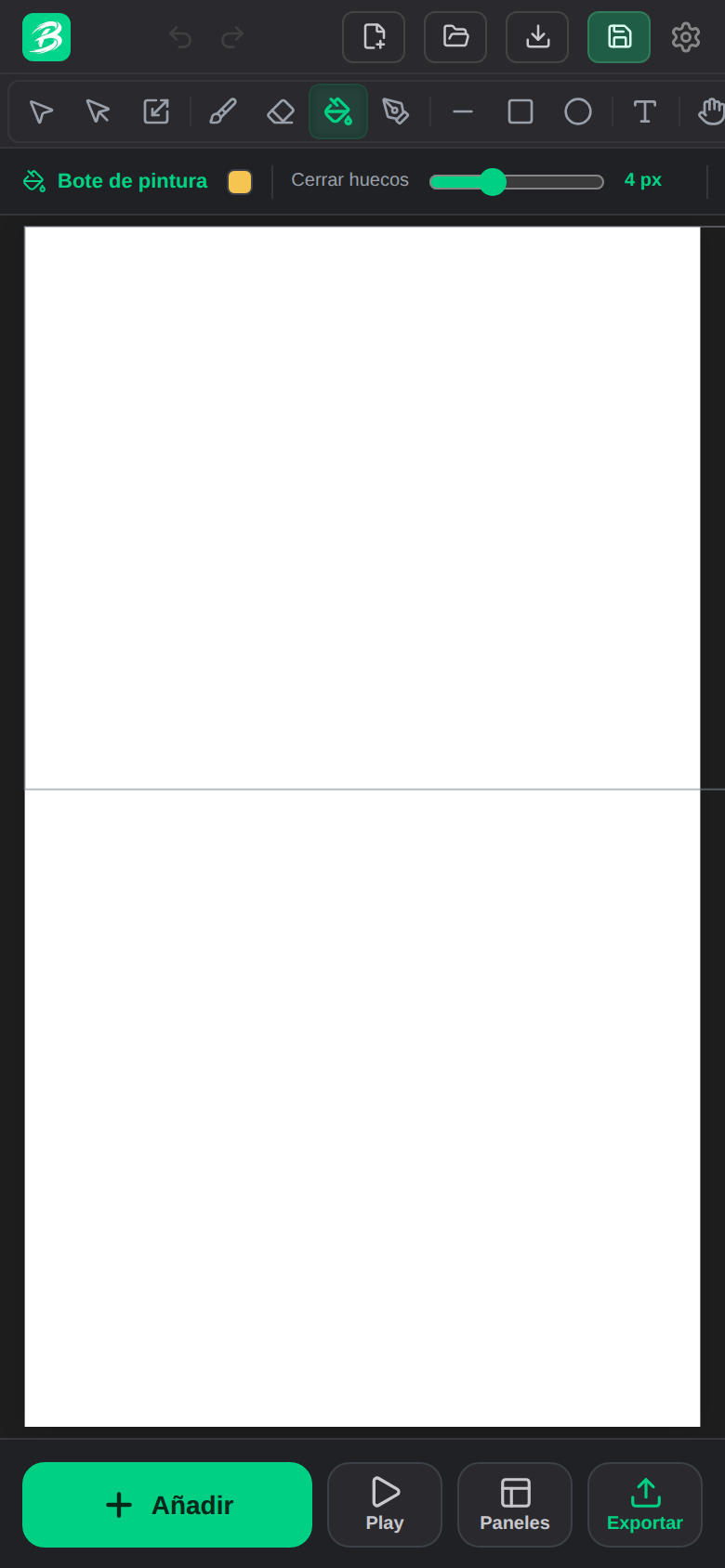 La barra de opciones del bote en móvil, con los mismos controles que en escritorio.
Atajo
K — Bote de pintura. Ctrl+Z deshace el último relleno.
Siguiente paso natural: aprende a transformar lo que dibujaste con rotación, escala y sesgado.