Importar Imágenes: Trae Tus PNG, Fotos y Sprites al Lienzo
Cómo insertar imágenes en Brinimate desde escritorio y móvil, qué formatos acepta, por qué el bitmap nunca se degrada al transformarlo y qué límites debes conocer.
LuisOA
Equipo Brinimate
Importar Imágenes al Lienzo
Hasta ahora Brinimate solo dibujaba vectores. Ya puedes traer cualquier imagen: un PNG con transparencia, una foto, un sprite descargado, un fondo pintado en otra app.
Cómo insertarla
En escritorio: menú Insertar → Imagen…, o el atajo Ctrl+Shift+I.
En móvil: botón Añadir → Imagen.
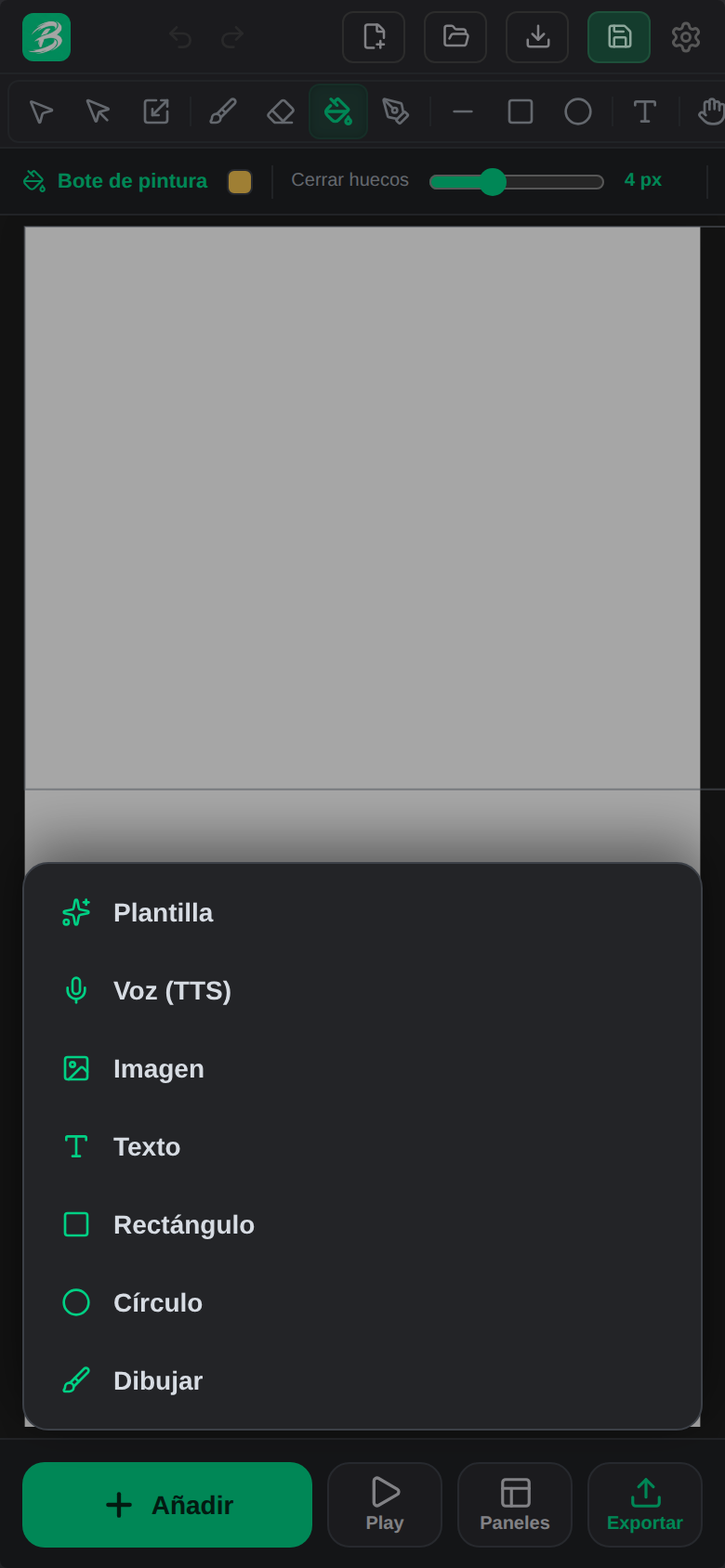 En móvil, “Imagen” vive en el mismo menú Añadir que las plantillas, el texto y las formas.
La imagen entra centrada en el lienzo, escalada para ocupar cómodamente el encuadre y ya seleccionada, lista para moverla.
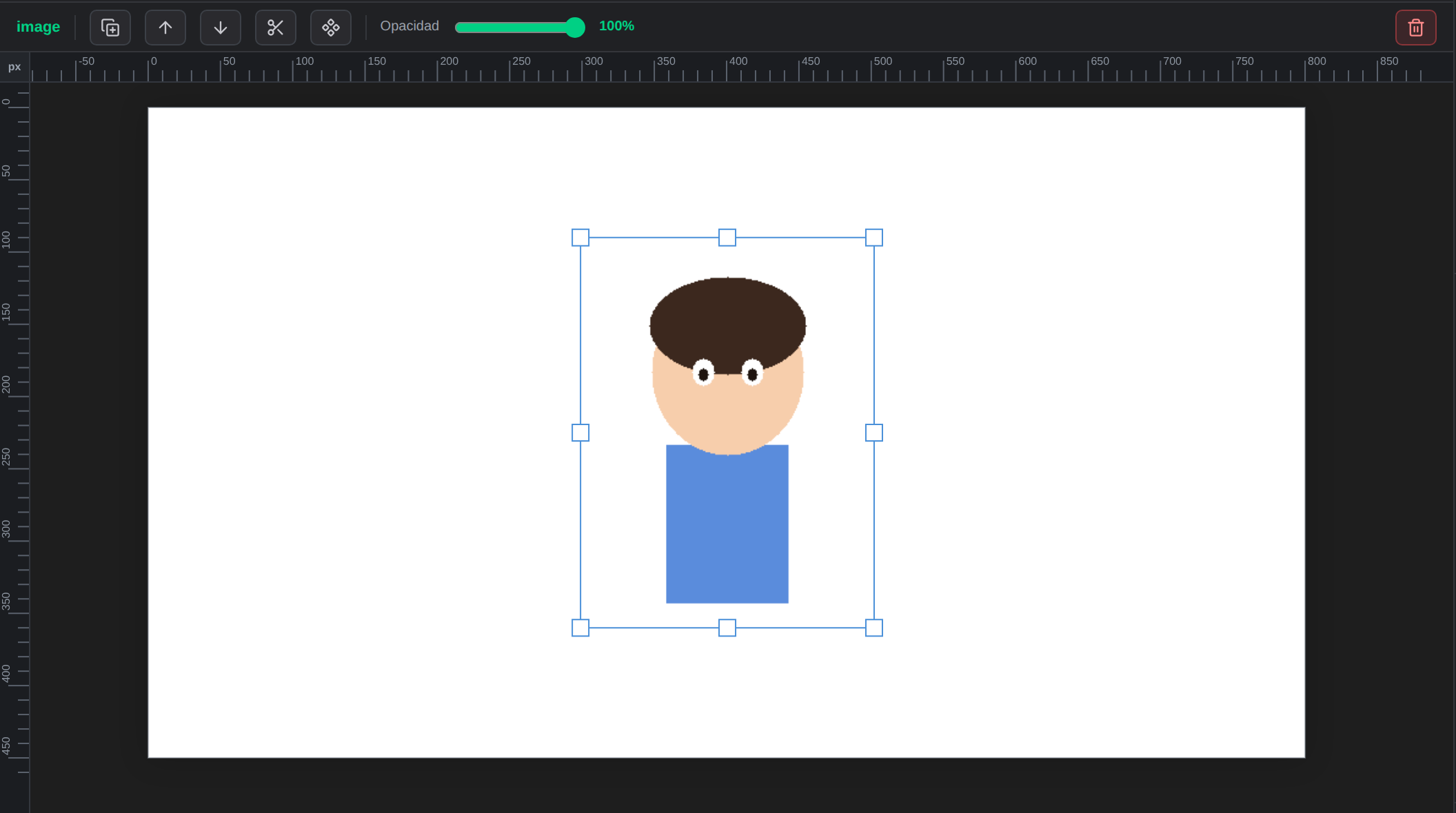 Recién insertada: centrada, ajustada al lienzo y seleccionada.
Formatos y límites
| Acepta | PNG, JPG, WEBP, GIF |
| No acepta | SVG |
| Tamaño máximo de archivo | 40 MB |
| Resolución | Se reescala a 1920 px de lado máximo |
¿Por qué no SVG? Un archivo SVG puede contener scripts. Todo el contenido que entra a Brinimate son datos validados, nunca código — es la regla de seguridad del proyecto. Para vectores existe el pipeline de personajes, que extrae solo geometría.
¿Por qué reescala a 1920 px? Porque la imagen se guarda dentro del proyecto (como el audio), y una foto de móvil sin procesar convertiría tu proyecto en decenas de megas. A 1920 px tienes de sobra para salida 1080p, y el archivo se mantiene manejable. Los PNG y WEBP conservan su transparencia; el resto se recomprime como JPEG de alta calidad.
Lo que puedes hacer con ella
Una imagen se comporta como cualquier otro objeto:
- Mover: arrástrala (presionar y arrastrar en un gesto, sin clic previo).
- Transformar: con Q puedes rotarla, escalarla y sesgarla.
- Animar: keyframes y tweens como con cualquier elemento.
- Inspector: X, Y, ancho, alto y opacidad reales.
- Duplicar, poner al frente o al fondo, y recortar con máscaras.
Detalle técnico que se nota en la calidad: el bitmap nunca se resamplea. El ancho y alto que guarda el elemento son los intrínsecos de la imagen, y la transformación (rotación, sesgado, escala) vive aparte, en los campos del nodo. Puedes rotar, deshacer, escalar y volver a rotar cien veces: la imagen se ve igual de nítida que al principio.
Errores visibles, no silenciosos
Si intentas insertar algo que no se puede, aparece un aviso concreto abajo del lienzo:
- “Formato no soportado. Usa PNG, JPG, WEBP o GIF.”
- “La imagen es demasiado grande (máx. 40 MB).”
- “Selecciona una capa de dibujo para insertar la imagen.” — te pasa si estás sobre una capa de audio, cámara o pose.
Un uso que quizá no se te ocurre
Importa una foto o un dibujo como capa guía y calca encima con el pincel. La capa guía se ve mientras trabajas pero no se exporta en el video final. Es la forma más rápida de vectorizar algo a mano con buen pulso.
Siguiente: recortar imágenes y dibujos con máscaras.