
Cómo Animar un Stickman Gratis: Caminar, Correr, Saltar y Más en Brinimate
Inserta un stickman, muévelo arrastrando sus articulaciones y anímalo con un clic: caminar, correr, saltar, bailar, golpe, patada. Gratis, en el navegador y sin cuenta.
LuisOA
Equipo Brinimate
Animar un stickman en Brinimate
Los stickman (los muñecos de palitos) son la forma más rápida de contar una historia animada: se entienden al instante, se animan rápido y sirven para cualquier tema, desde un video de historia hasta un chiste de 10 segundos. En Brinimate tienes un stickman listo para animar, sin dibujar nada.
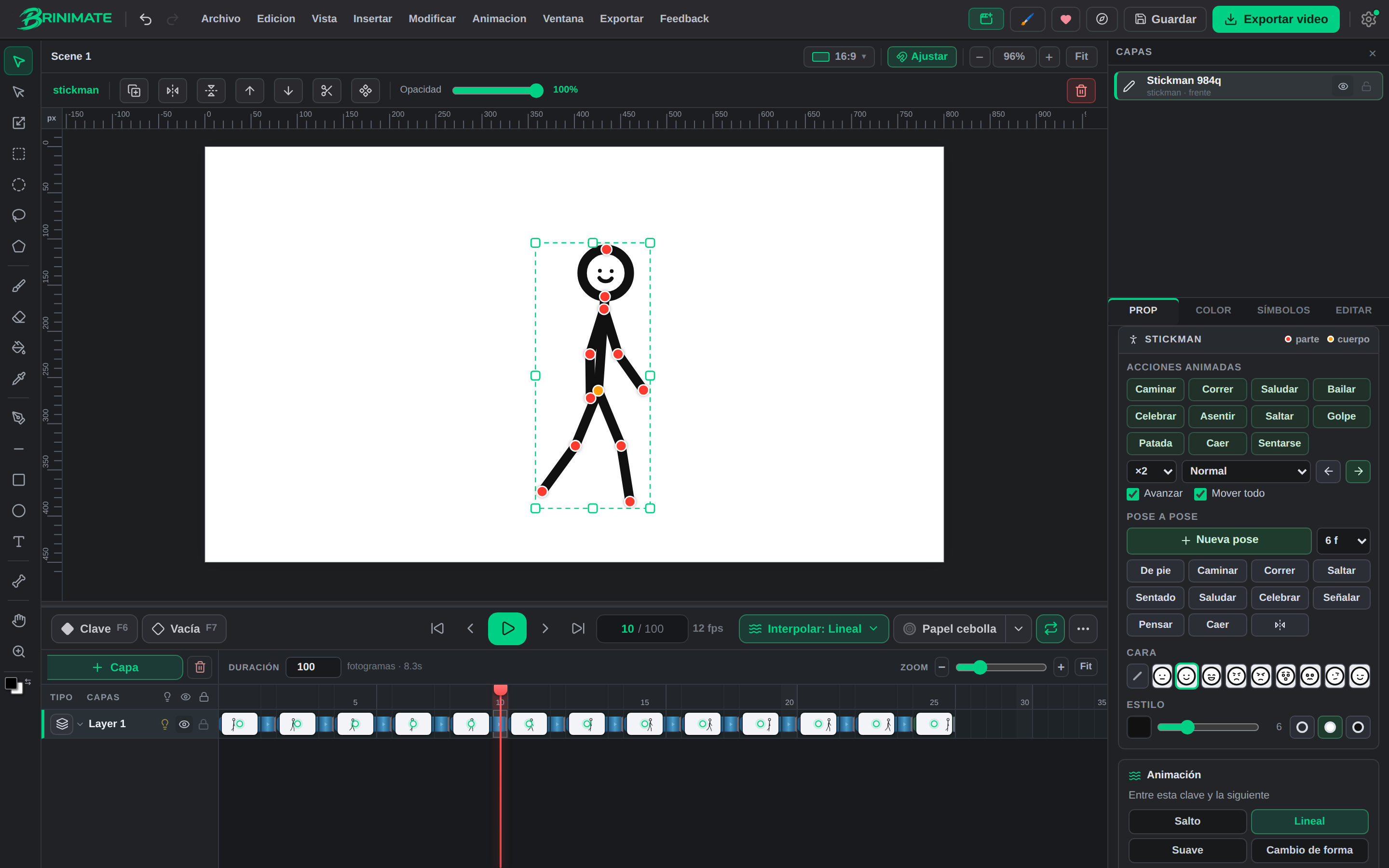 Un stickman a mitad de una caminata. A la derecha, el panel con las acciones animadas, las poses y las caras.
1. Insertar un stickman
Tienes tres caminos:
- Insertar → Stickman en el menú de arriba.
- La tarjeta Animar un stickman en la pantalla de inicio o en Crear rápido.
- En el celular, Añadir → Stickman.
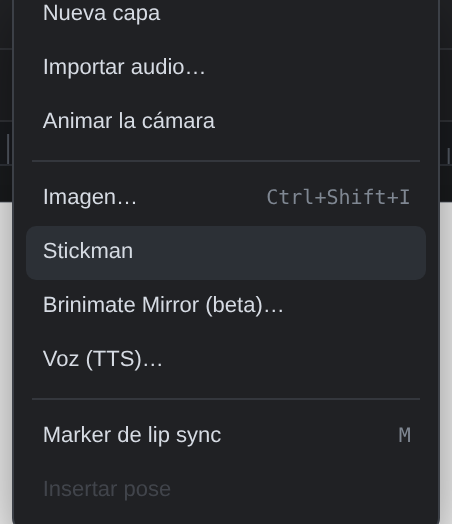 El stickman aparece de pie en el centro del lienzo, ya seleccionado.
2. Moverlo como una marioneta
Cada articulación tiene un punto rojo. Arrástralo y esa parte gira desde su unión: si mueves el codo, el antebrazo lo acompaña; si mueves la mano, solo gira el antebrazo. El punto naranja de la cadera mueve todo el cuerpo.
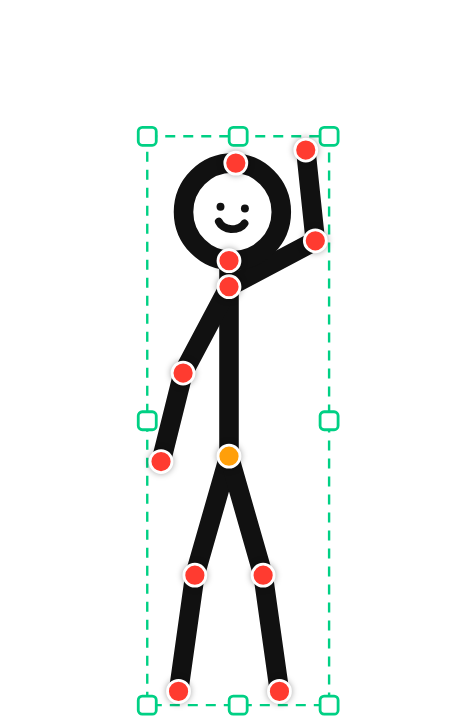 Rojo: cada parte. Naranja: el cuerpo entero.
3. Acciones animadas: Caminar camina
En el panel Stickman (pestaña Propiedades) están las acciones animadas: Caminar, Correr, Saludar, Bailar, Celebrar, Asentir, Saltar, Golpe, Patada, Caer y Sentarse. Pulsa una y Brinimate crea todos los fotogramas del movimiento desde el fotograma donde estás.
Las acciones son los botones verdes. Justo debajo eliges:
- ×2, ×3…: cuántas veces se repite (caminar, correr, bailar… hasta 30).
- Velocidad: lenta, normal o rápida.
- ← →: hacia qué lado va.
- Avanzar: si está activada, camina o corre de verdad hacia ese lado; si no, se mueve en su sitio.
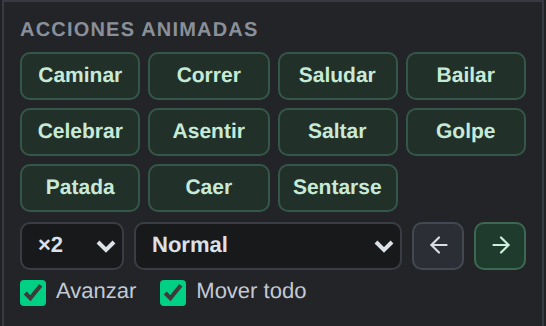 Las acciones y sus opciones, en el panel Stickman.
Los pies se quedan en el suelo solos: al caminar, la pierna de apoyo no se hunde ni flota, y al saltar el stickman se agacha, despega y vuelve a aterrizar en el mismo suelo.
Si vas a tener varios stickman haciendo cosas distintas al mismo tiempo, pon cada uno en su capa. Así la acción de uno no toca los fotogramas del otro.
4. Encadenar acciones
Al terminar una acción, el cabezal se queda en su último fotograma. Si pulsas otra, sigue desde ahí: por ejemplo, camina, luego salta y luego celebra, sin cortes.
Con esto puedes armar escenas largas en pocos minutos. Cada pose son unos pocos números, así que aunque el video dure mucho, el proyecto sigue siendo liviano.
5. Mover toda la animación
¿Generaste la caminata en el centro pero la querías más a la izquierda? Arrastra el stickman (por la cabeza, o con el punto naranja) y toda su animación se mueve con él: la caminata completa, no solo el primer fotograma.
Esto lo controla la casilla Mover todo del panel, que viene activada. Si animas pose a pose y quieres mover el stickman solo en el fotograma actual, desactívala.
6. Pose a pose (control total)
Si prefieres animar a mano:
- Pon el stickman en su primera pose.
- Pulsa Nueva pose: Brinimate crea el siguiente fotograma clave unos fotogramas más adelante (6 por defecto, lo cambias al lado) y deja el movimiento suave entre los dos.
- Mueve el stickman a su nueva pose. Repite.
Brinimate hace los fotogramas de en medio girando las articulaciones, así que los brazos y las piernas nunca se encogen a mitad del movimiento. Las poses rápidas (De pie, Caminar, Correr, Saltar, Sentado, Saludar, Celebrar, Señalar, Pensar, Caer) y Invertir pose te ahorran trabajo.
7. Cara y estilo
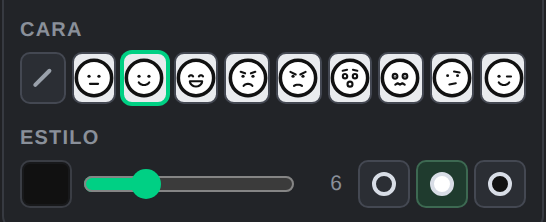 Nueve emociones (o sin cara), color, grosor y cabeza hueca, blanca o rellena.
La cara cambia de golpe a mitad del movimiento entre dos poses, como en los dibujos animados. Si la cabeza va rellena del mismo color que el cuerpo, la cara se dibuja en blanco para que se vea.
8. Exportar
Cuando termines, Exportar video te da un MP4 listo para YouTube, TikTok o Reels. Los puntos rojos y el marco de selección no salen en el video.
¿Siguiente paso? Junta varias escenas, ponles voz con Insertar → Voz (TTS) o importa tu propio audio, y ordena los fotogramas en la línea de tiempo: ahora puedes elegir varias claves a la vez para moverlas o borrarlas juntas.